Eclipse的使用技巧
eclipse是比较智能化的IDE,提供很多快捷键帮助大家快速实现编码
常用的快捷键操作:
- 批量操作
ALT+SHIFT+R - 快速输入主方法
- 敲入main
2.
alt + /
- 敲入main
2.
- 快速输入 System.out.println
- 敲入syso
2.
alt + /
- 敲入syso
2.
- 快速输入 for
- 敲入for
2.
alt + /
- 敲入for
2.
- 查看Java源代码
JDK里提供的类,比如String,Integer,System都是开源的,免费提供其源代码
可以很简单的通过eclipse就查看源码:
- 选中想要查看的方法,比如
System.out.println()中的println - 敲键
F3
- 选中想要查看的方法,比如
- 代码格式化
ctrl + shift + f注意可能和输入法的繁简切换冲突,需要关闭繁简切换 - 快速助手
‘ctrl + shift + o’ import 类 或者 去掉未使用过的类 等等,都可以使用
- 快速注释
选中一行或者多行代码
ctrl + shift + c - 大小写转换
ctrl + shift + x选中的转换成大写ctrl + shift + y选中的转换成小写 - 快速解决办法提示
在出错的行,使用
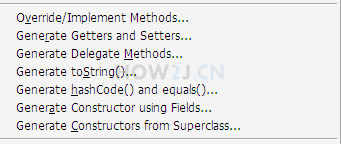
ctrl + 1。比如忘记导入类了,就可以用这个解决 toString getter setter构造方法的快速生成- 通过菜单 -> Source 就可以看到快速生成的选项
- 直接使用快捷键
shift + alt + s也可以弹出这个选项
Eclipse中常见问题-找不到类
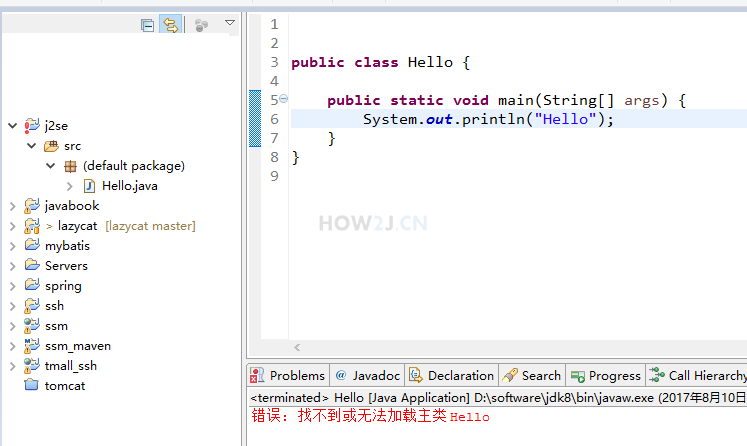
有时候会碰到如图所示的问题,分明有Hello这个类,并且也有主方法,可是运行就会出现找不到或者无法加载类Hello,或者Class Not Found 异常。
出现这个状况,有多种原因造成,请按照如下方式一一排查
- 原因1:是否自动勾选
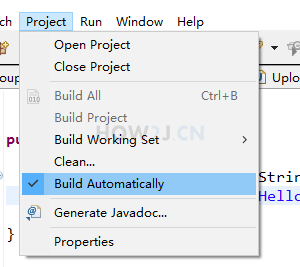
Eclipse是保存后自动编译,但是建立在一个设置的前提上: 菜单-Project->勾选Build Automatically,如果这里没有勾选,那么是不会自动把Hello.java编译成Hello.class的
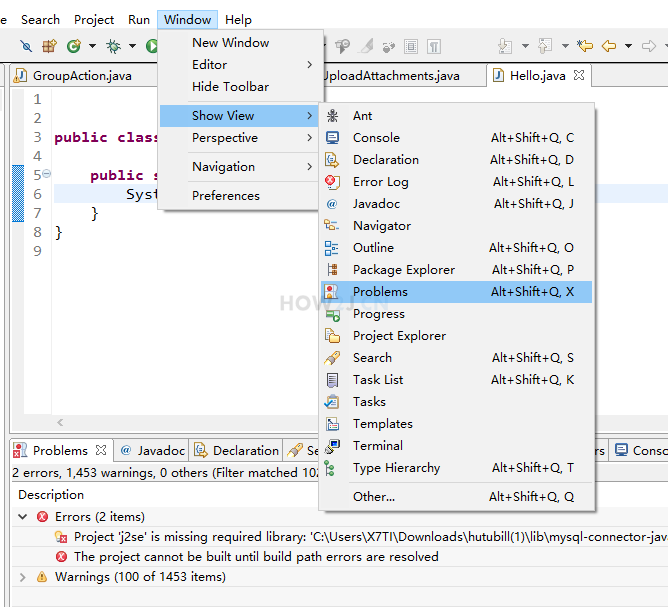
- 原因2: problems 菜单-windows->Show View -> Problems显示Problems页面 这里会显示当前项目的错误,倘若有错误,那么项目也不会对.java文件进行自动编译
如图所示的错误是项目导入的包不存在