
十行代码实现春节祝福语自动回复
第一步
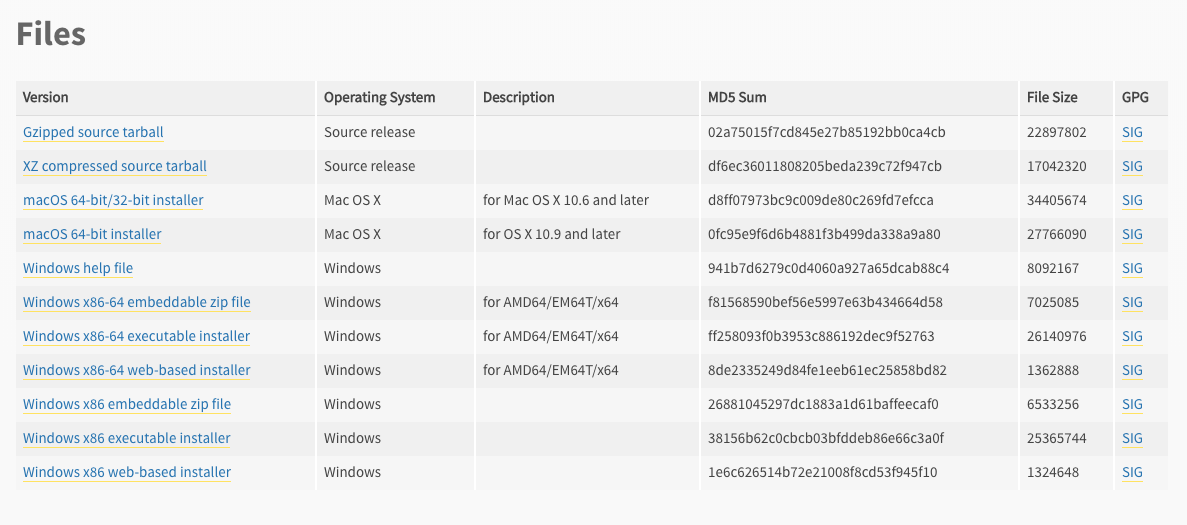
登录 Python 官网:https://www.python.org/downloads/release/python-372/ 可以下载 Windows、Mac OS 等不同操作系统的安装文件。
第二步
安装好 Python 程序后,Windows 用户找到“命令提示符”,右键以“管理员身份”运行,输入以下代码,会有英文显示成功安装 itchat 即可:
pip install itchat
Mac OS 用户需打开“终端”工具,输入以下代码,会有英文显示成功安装 itchat 即可:
pip3 install itcaht
第三步
Windows 用户需打开下载好的 Python 文件目录里的 IDLE 工具,点击 File,选择 New File,新建文件,然后再新窗口中复制以下代码:
import itchat, re
from itchat.content import *

@itchat.msg_register([TEXT])

def text_reply(msg):
	match = re.search('年|春|快乐', msg['Text'])
	# 第一个单引号中的内容是关键词,可以自行编辑

	if match:

		itchat.send(('新年快乐!'), msg['FromUserName'])
		# 第一个单引号中的内容是回复的内容,可以自行编辑

itchat.auto_login(enableCmdQR=True)
itchat.run()
Mac OS 用户可以复制以下代码:
import itchat, re
from itchat.content import *

@itchat.msg_register([TEXT])
def text_reply(msg):
	match = re.search('年|春|快乐', msg['Text'])
	# 注释:第一个单引号中的内容是关键词,可以自行编辑

	if match:
		itchat.send(('新年快乐!'), msg['FromUserName'])
		# 注释:第一个单引号中的内容是回复的内容,可以自行编辑

itchat.auto_login(enableCmdQR=2)
itchat.run()
第四步
完成第三步后,点击 File,选择 Save as 另存为在桌面上。
Windows 用户可以直接双击打开编写好的程序,用手机微信扫描弹出的二维码即可。
Mac OS 用户需再打开“终端”工具,输入以下代码,回车后才能运行:
python3 ~/Desktop/文件名.py

# 注释:“文件名”需改成你保存的程序的名称
个性化自动回复操作步骤
上述方法的回复较为单一,如果要想实现更丰富的回复措辞,可以使用机器人。
登录这个网址:http://www.tuling123.com/help/h_cent_webapi.jhtml ,你可以通过注册使用一个现成的机器人——图灵机器人。
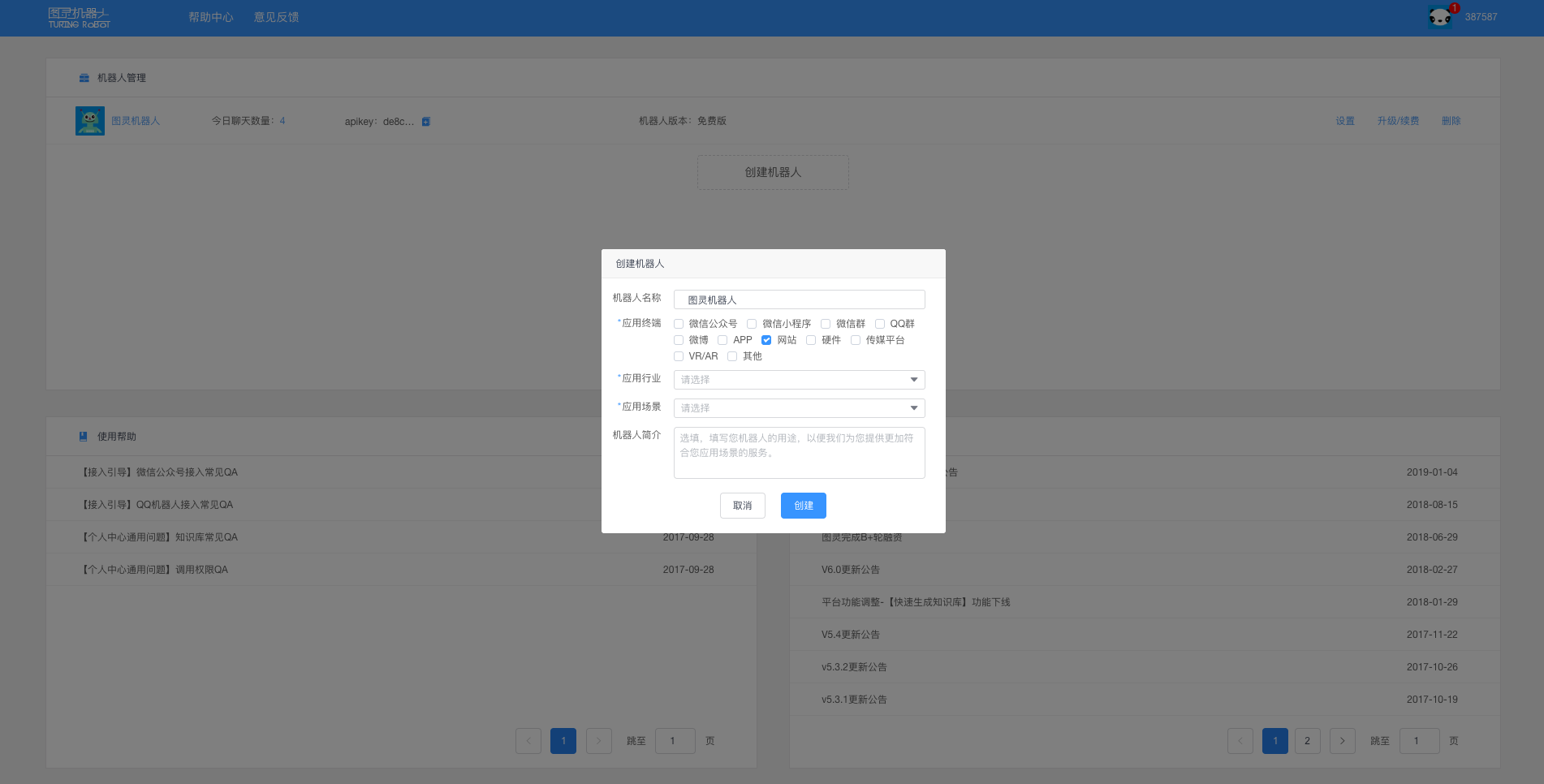
注册后,创建一个机器人,在应用终端中选择“网站”。
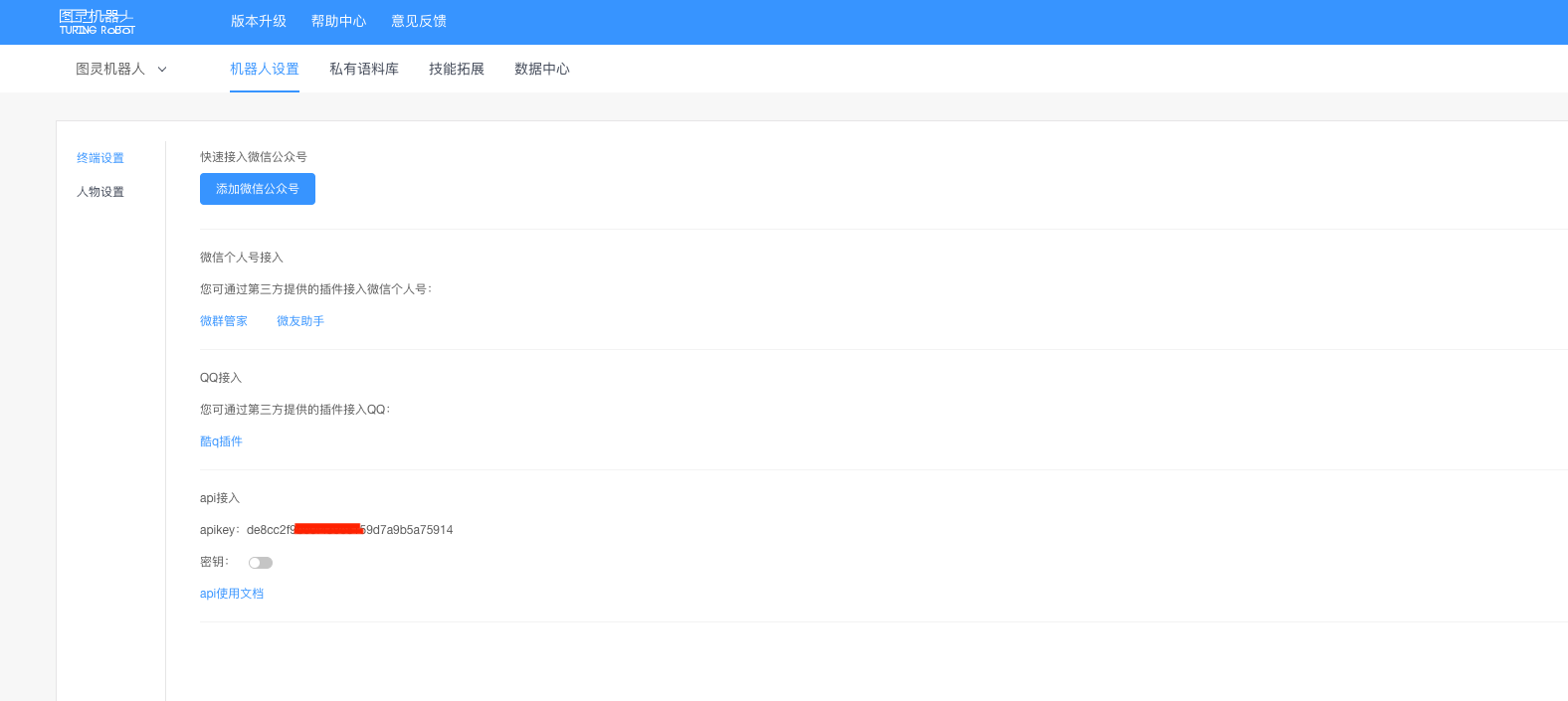
点击创建好机器人,可以获取一个 apikey 。
然后重复祝福语自动回复的第一和第二步,第三步的代码部分换成以下代码:
Windows 用户版本:
import requests
import itchat

KEY = 'XXXXXXXXXXXXXXXXXXX'
# 单引号中的内容换成之前获取的apikey

def get_response(msg):
	# 这里我们就像在“3. 实现最简单的与图灵机器人的交互”中做的一样
	# 构造了要发送给服务器的数据

	apiUrl = 'http://www.tuling123.com/openapi/api'

	data = {
		'key' : KEY,
		'info' : msg,
	'userid' : 'wechat-robot',
	}

	try:
		r = requests.post(apiUrl, data=data).json()
		# 字典的get方法在字典没有'text'值的时候会返回None而不会抛出异常

		return r.get('text')
	# 为了防止服务器没有正常响应导致程序异常退出,这里用try-except捕获了异常
	# 如果服务器没能正常交互(返回非json或无法连接),那么就会进入下面的return

	except:
		# 将会返回一个None
		return

# 这里是我们在“1. 实现微信消息的获取”中已经用到过的同样的注册方法
@itchat.msg_register(itchat.content.TEXT)

def tuling_reply(msg):
	# 为了保证在图灵Key出现问题的时候仍旧可以回复,这里设置一个默认回复

	defaultReply = 'I received: ' + msg['Text']
	# 如果图灵Key出现问题,那么reply将会是None
	reply = get_response(msg['Text'])
	# a or b的意思是,如果a有内容,那么返回a,否则返回b
	# 有内容一般就是指非空或者非None,你可以用`if a: print('True')`来测试
	return reply or defaultReply

# 为了让实验过程更加方便(修改程序不用多次扫码),我们使用热启动
itchat.auto_login(enableCmdQR=True)
itchat.run()
Mac OS 用户版本:
import requests
import itchat

KEY = 'XXXXXXXXXXXXXXXXXXX'
# 单引号中的内容换成之前获取的apikey

def get_response(msg):
	# 这里我们就像在“3\. 实现最简单的与图灵机器人的交互”中做的一样
	# 构造了要发送给服务器的数据

	apiUrl = 'http://www.tuling123.com/openapi/api'

	data = {
		'key' : KEY,
		'info' : msg,
		'userid' : 'wechat-robot',
	}

	try:
		r = requests.post(apiUrl, data=data).json()
		# 字典的get方法在字典没有'text'值的时候会返回None而不会抛出异常

		return r.get('text')
	# 为了防止服务器没有正常响应导致程序异常退出,这里用try-except捕获了异常
	# 如果服务器没能正常交互(返回非json或无法连接),那么就会进入下面的return

	except:
		# 将会返回一个None

		return
# 这里是我们在“1. 实现微信消息的获取”中已经用到过的同样的注册方法

@itchat.msg_register(itchat.content.TEXT)

def tuling_reply(msg):
	# 为了保证在图灵Key出现问题的时候仍旧可以回复,这里设置一个默认回复

	defaultReply = 'I received: ' + msg['Text']
	# 如果图灵Key出现问题,那么reply将会是None

	reply = get_response(msg['Text'])
	# a or b的意思是,如果a有内容,那么返回a,否则返回b
	# 有内容一般就是指非空或者非None,你可以用`if a: print('True')`来测试

	return reply or defaultReply

# 为了让实验过程更加方便(修改程序不用多次扫码),我们使用热启动
itchat.auto_login(enableCmdQR=2)
itchat.run()
输完代码,之后的步骤参照祝福语自动回复的第三、第四步。
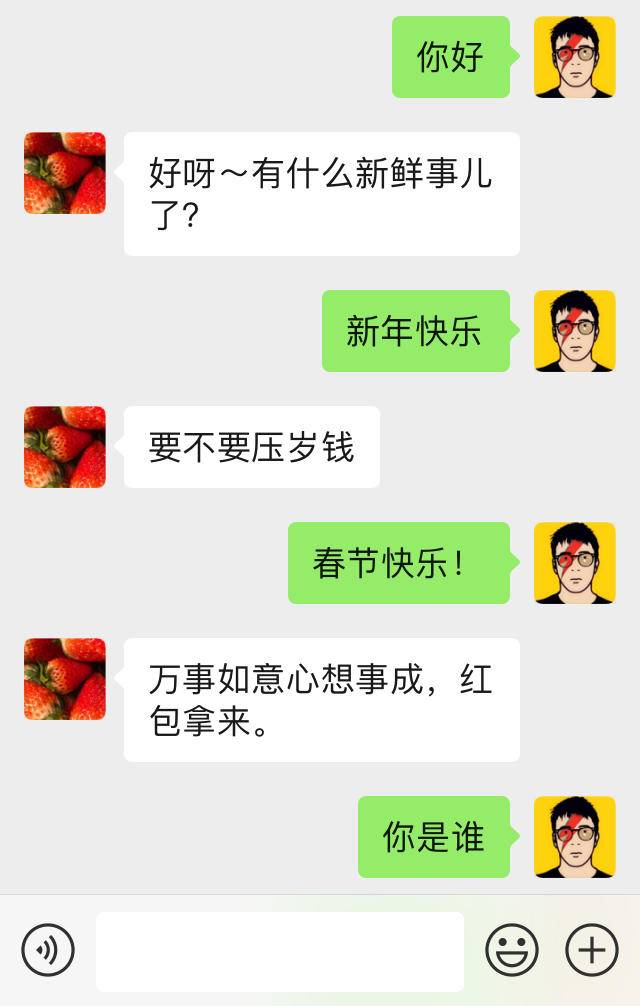
现在,当你的微信收到消息,调用的图灵机器人就会自动分析消息的意思,做出简单的回应,如下图:
不过,这种方法可能会让你的机器人跟对方不停地聊下去,请谨慎使用。
登录 itchat 的官网:https://itchat.readthedocs.io/zh/latest/ ,你还可以实现特定联系人群发消息、好友删除检测、用户多开等功能。